
Краткий справочник
Добавление в текст базового форматирования
Выделите текст, для которого требуется добавить полужирный шрифт, курсив или подчеркивание, а затем выполните одно из следующих действий:
-
На вкладке Главная в верхней части окна в группе Шрифт нажмите кнопку Полужирный
 , Курсив
 или Подчеркивание
 .
. - Нажмите одну из этих кнопок на мини-панели, которая появляется после выделения текста.
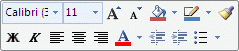
- Нажмите сочетание клавиш CTRL+B, чтобы применить полужирный шрифт, CTRL+I, чтобы применить курсив, и CTRL+U, чтобы добавить подчеркивание. Чтобы отменить форматирование, повторно нажмите соответствующие кнопки.
Дополнительные способы форматирования текста
Выделите текст, который требуется изменить. Затем на вкладке Главная в группе Шрифт выполните следующие действия:
Требуется получить |
Комбинация |
|---|---|
| Выбрать другой шрифт |
Шрифт  |
| Изменить размер шрифта |
Размер шрифта  |
| Увеличить размер шрифта |
Увеличить размер  |
| Уменьшить размер шрифта |
Уменьшить размер  |
| Изменить цвет текста |
Цвет шрифта  |
Способы изменения интервала
Выделите текст, для которого требуется изменить интервалы. Затем на вкладке Главная в группе Абзац выполните следующие действия:
Чтобы получить такой результат |
Комбинация |
|---|---|
| Выравнивание текста по центру страницы |
Центр  |
| Отступ текста вправо |
Увеличить отступ  |
| Уменьшить уровень отступа |
Уменьшить отступ  |
| Настроить междустрочный интервал |
Междустрочный интервал  |
Удалить форматирование и стили
Непосредственно после применения форматирования или стилей нажмите кнопку Отмена на панели быстрого доступа в верхней части окна, либо нажмите сочетание клавиш CTRL+Z, чтобы добиться такого же результата.
Чтобы удалить все форматирование и все стили из документа одним щелчком, на вкладке Главная в группе Шрифт нажмите кнопку Очистить формат .
.
Изменение величины расстояния между строками текста.
Установите курсор в строке или абзаце, для которого требуется изменить расстояние между строками. На вкладке Главная в группе Абзац нажмите кнопку Расстояние между строками. Выберите нужное расстояние в списке.
Чтобы изменить расстояние между строками для всего документа, нажмите сочетание клавиш CTRL+A, чтобы выделить документ, а затем выполните изложенные выше шаги.
Совет: Чтобы задать минимально допустимое расстояние между строками, например в адресе письма, на вкладке Главная в группе Стили нажмите кнопку Без интервала.
Создание списка
Выделите текст, который нужно преобразовать в список. Затем на вкладке Главная в группе Абзац нажмите кнопку Маркеры или Нумерация
 .
.
Чтобы создать нумерованный список по мере ввода текста, введите 1. (обязательно введите точку после цифры 1) и нажмите клавишу ПРОБЕЛ, чтобы ввести пробел. Появится кнопка Параметры автозамены . Если создание списка нежелательно, можно нажать ее и выбрать значение Отменить автоматическую нумерацию.
Введите новый текст для пункта 1, а затем нажмите клавишу ВВОД. Введите нужный текст во втором пункте и нажмите клавишу ВВОД. Если создание нового пункта после нажатия клавиши ВВОД нежелательно, нажмите клавишу ВВОД еще раз, чтобы завершить создание списка.
Чтобы при вводе автоматически формировался маркированный список, введите знак звездочки (*) без точки. Введите пробел после звездочки, а затем продолжайте создание списка, как показано выше.
Применение стиля
Выделите текст. На вкладке Главная в группе Стили перемещайте указатель мыши по стилям, чтобы увидеть, как будет выглядеть документ при применении того или иного стиля. Если нужный стиль не отображается, нажмите кнопку Дополнительно , чтобы раскрыть галерею Экспресс-стили. Когда вы найдете устраивающий вас стиль, щелкните его.
Применение набора экспресс-стилей
После применения форматирования и стилей можно применить набор экспресс-стилей. Эти наборы стилей помогут вам радикально изменить вид всего документа всего одним щелчком мыши. Каждый набор содержит стили заголовков различных уровней, основного текста и цитат, разработанных таким образом, что они оптимально сочетаются друг с другом.
На вкладке Главная в группе Стили нажмите кнопку Изменить стиль, а затем наведите указатель на команду Набор стилей. Перемещайте указатель мыши по стилям, чтобы понять, как будет выглядеть документ. Когда вы найдете устраивающий вас набор, щелкните его.
Чтобы изменить цвета набора стилей, на вкладке Главная в группе Стили нажмите кнопку Изменить стиль, а затем наведите указатель на команду Цвета. Перемещайте указатель мыши по цветам, чтобы понять, как они будут выглядеть в документе. Когда вы найдете устраивающий вас цвет, щелкните его.
Чтобы изменить шрифты набора стилей, на вкладке Главная в группе Стили нажмите кнопку Изменить стиль, а затем наведите указатель на команду Шрифты. Перемещайте указатель мыши по шрифтам, чтобы понять, как они будут выглядеть в документе. Когда вы найдете устраивающий вас шрифт, щелкните его.
Обратите внимание, что команды Цвета и Шрифты в группе Стили недоступны для документов, созданных в предыдущих версиях Word.
Совет. Вы можете применить набор экспресс-стилей к пустому документу перед началом ввода текста. Затем по мере ввода используйте галерею Стили (которая отражает выбранный набор экспресс-стилей) на вкладке Главная для форматирования документа.
Создание собственных наборов экспресс-стилей
Если применить к набору стилей другие цвета и шрифты, вы сможете многократно использовать новые параметры, сохранив измененный стиль как собственный набор экспресс-стилей. Впоследствии вам не придется вносить изменения в набор стилей каждый раз при создании нового документа.
На вкладке Главная в группе Стили нажмите кнопку Изменить стиль, а затем наведите указатель на команду Набор стилей. Внизу списка стилей щелкните Сохранить как набор экспресс-стилей. Откроется диалоговое окно Сохранение списка экспресс-стилей. В поле Имя файла введите имя, например «Еженедельный отчет» или «Деловое». Затем нажмите кнопку Сохранить.
Чтобы повторно использовать набор стилей, на вкладке Главная в группе Стили нажмите кнопку Изменить стиль, а затем наведите указатель на команду Набор стилей. Щелкните имя своего набора стилей
Выбор набора экспресс-стилей в качестве набора стилей по умолчанию
Любой из наборов экспресс-стилей можно также выбрать в качестве стиля по умолчанию, используемого при открытии нового, пустого документа.
На вкладке Главная в группе Стили нажмите кнопку Изменить стиль, а затем наведите указатель на команду Набор стилей. Щелкните нужный набор экспресс-стилей. Затем нажмите кнопку Изменить стиль и щелкните По умолчанию.
Если требуется вернуться к стилю, который использовался до изменения значения по умолчанию, на вкладке Главная в группеСтили нажмите кнопку Изменить стиль и установите указатель на значении Набор стилей. Выберите Word 2007. Затем нажмите кнопку Изменить стиль и щелкните По умолчанию.
Примечание: Если вы пользовались предыдущим выпуском Word и предпочитаете работать со стилями этого выпуска при открытии пустого документа, выберите набор стилей Word 2003 и нажмите кнопку По умолчанию.
- 2150 просмотров